
現在市面上幾乎所有的筆記型電腦,都內建的無線網路功能。雖然無線網路帶給我們便利性,但無線網路因為受限於技術上問題,所以線路的穩定性以及品質,是比不上有線網路。
使用無線網路最怕的就是訊號不佳,但又不見得知道哪個地方的訊號比較好,這時我們就可以透過WirelessMon來做監控的動作,它可以列出目前電腦附近所擁有的無線網路或基地台等相關資訊,並且會列出電腦與基地台間的訊號強度;它還可以即時的監測無線網路的傳輸速度,以便讓我們了解網路的下載速度或其穩定性。PassMark WirelessMon 5.0 Build 1002
可讓我們用來檢測無線網路的訊號強度。
授權性質:共享
使用限制:三十天試用
介面語言:英文
作業系統:Windows(10以下)
點閱次數:23,592
下載次數:2,087
檔案大小:12.54 MB
更新時間:2023/8/17 下午9:06:40
官方網站: PassMark Software
軟體簡介
詳細說明介紹
功能豐富的 WiFi 診斷工具
WiFi網路概述
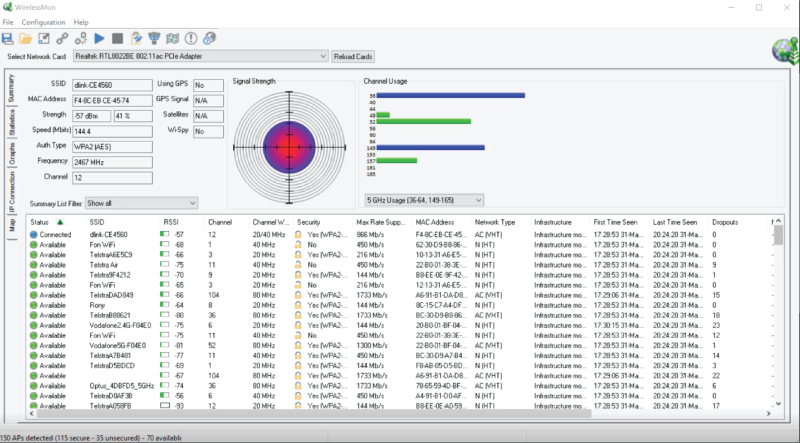
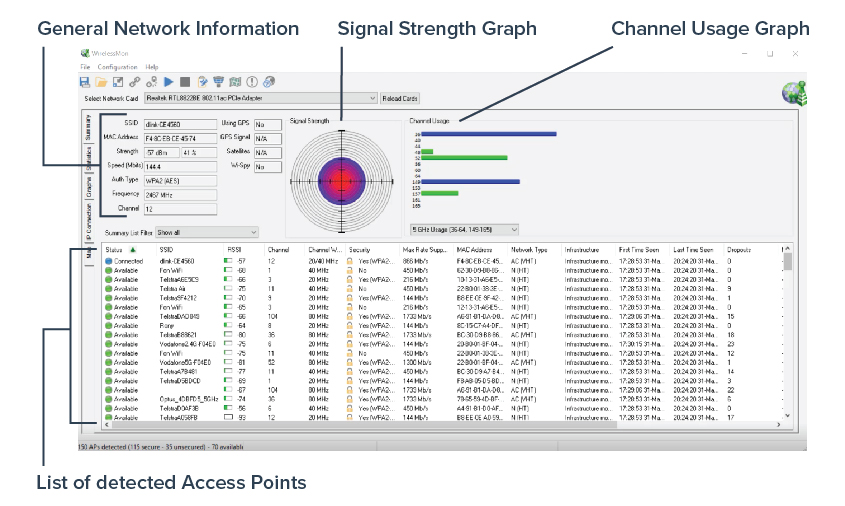
查看網卡檢測到的所有接入點以及已連接網路的詳細列表。
查看狀態、SSID、網路使用的主要通道、通道寬度、安全設定、支援的資料速率、MAC 地址等詳細資料,以及接入點首次出現的時間段和最後一次活動的時間等資料。
跟蹤每個接入點的遺失數量,這在檢查長期穩定性時很有用。
測量網路速度和穩定性
執行大量測試來測量 WiFi 連接的穩定性和速度並繪製圖表。
幫助隔離和定位掉線以及連接不可靠的原因。
無線局域網資料
WirelessMon 可以報告各種深入的 LAN 資料(如果可用),例如:
統計資料:報告30多個參數。 包括發送和接收的幀的詳細分類、錯誤計數、傳輸重試計數器和相關的低級資料。
TCP/IP資料:包括適配器MAC地址; 適配器設備驅動程式名稱; IP 地址; 子網掩碼; 如果 DHCP 已啟用; 網關地址和 DHCP 伺服器 IP 地址。
IP計數器資料:監視並顯示網路吞吐量。 包括最大可用頻寬、目前發送和接收資料速率以及錯誤計數器。
WirelessMon 還可以簡化為「迷你窗口」模式,以覆蓋形式顯示在螢幕的右上角,提供對信號強度的持續監控。
優化渠道選擇
WirelessMon 包含多種功能,可突出顯示您所在位置檢測到的接入點的信道使用情況和擁塞情況。我們的頻譜分析儀可以直觀地顯示這些網路的信道和信號強度(以 dBm 為單位),從而使您能夠快速識別擁塞區域並有效地識別可用作新接入點的信道。
WirelessMon可以識別並顯示通道寬度。這在圖表中進行了可視化,其中使用 40Mhz 通道的接入點顯示為使用 20Mhz 通道的接入點寬度的兩倍。
透過 MAC 地址連接
WirelessMon 能夠顯示間歇性和隱藏的接入點 - 具有 MAC 地址但不具有 SSID 的接入點。接入點連接窗口允許您透過 MAC 地址連接到接入點。當存在多個同名接入點時可以使用此功能。
相容性
任何符合 NDIS_802.11(其中大多數)的無線適配器都應該能夠向 WirelessMon 報告資料。支援所有各種 IEEE 802.11 標準,包括 802.11a、802.11b 和 802.11g。802.11N 和 802.11AC。
從版本 4 開始,一些 Garmin USB GPS 設備(使用獨立 OEM USB 單元開發)透過 USB 連接得到支援。
Windows 7 和 Windows 10 支援此軟體。
【系統需求】
- 支援的作業系統:Windows XP、Windows 2003、Windows Vista
- 至少 64 MB 之系統記憶體,3 MB 之硬碟可用空間以及支援 802.11 之無線網路卡
如果您覺得此軟體符合您的需求,請點擊下方按鈕前往下載頁面。
立即進入下載頁面軟體截圖參考
該公司的其他軟體
資料讀取中...